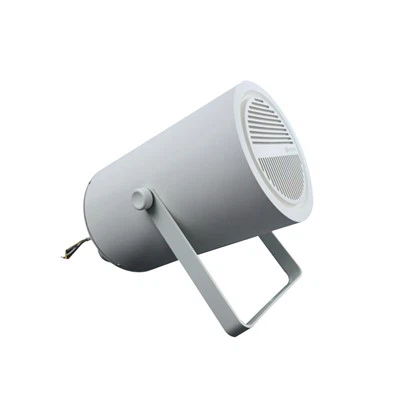
Päivittäisen tietokoneen käytön prosessissa kohtaamme väistämättä erilaisia ongelmia, joista kaiutin ilman ääntä on yleinen ärsytys. Kun olet upotettu suosikkimusiikkiisi tai videoosi, huomaat yhtäkkiä, että kaiuttimella ei ole ääntä, mikä epäilemättä vaikuttaa suuresti käyttökokemukseen. Joten miten tämän tilanteen edessä meidän pitäisi vianmääritys ja ratkaista se?
Tämä artikkeli tarjoaa sinulle kattavan oppaan tietokoneen kaiuttimen vianetsinnästä ilman ääntä.
1. Tarkista laitteistoyhteys: Varmista, että kaikki fyysiset yhteydet ovat normaaleja
Ensinnäkin, meidän on aloitettava perusteellisimmalla laitteistoyhteydellä. Monta kertaa kaiuttimen äänen ongelma voi johtua yksinkertaisesti huonosta yhteydestä tai vaurioituneesta rajapinnasta.
Tarkista, onko yhteys löysä
Varmista, että kaiuttimen pistoke asetetaan oikein ja tiukasti tietokoneen äänilähtörajapinta. Yleisiä rajapintoja ovat 3,5 mm: n ääniliität ja USB -rajapinnat. Jos se on ulkoinen kaiutin, sinun on myös tarkistettava, onko kaiuttimen virtajohto kytkettynä ja onko kaiuttimen ja äänikaapelin välinen yhteys normaalia. Joskus vain siksi, että tulppa on hieman löysä, ääntä ei voida lähettää.
Tarkista, onko käyttöliittymä vaurioitunut
Katso varovasti äänirajapinta nähdäksesi, onko pölyä, roskia tai vaurioiden merkkejä. Jos pölyä on, voit puhdistaa rajapinnan paineilma tai puhdasta pehmeää kangasta. Jos käyttöliittymä on vaurioitunut, kuten taivutetut tai rikkoutuneet nastat, saatat joutua ottamaan yhteyttä ammattilaiseen korjataksesi tai vaihtoa varten.
Testaa puhuja
Jotta voimme selvittää, onko ongelma itse kaiuttimessa, voimme yhdistää puhujan muihin laitteisiin, kuten matkapuhelimiin, MP3 -soittimiin jne., Testaaksemme, toimiiko kaiutin oikein. Jos muissa laitteissa ei ole ääntä, on todennäköistä, että kaiutin itse on viallinen ja se on korjattava tai vaihdettava.
2. Tarkista järjestelmän äänenvoimakkuus: Varmista, että äänenvoimakkuutta ei vaimenneta tai käännetty minimiin
Jos laitteistoyhteydessä ei ole ongelmia, meidän on tarkistettava järjestelmän äänenvoimakkuuden asetus seuraavaksi.
Tarkista tehtäväpalkin äänenvoimakkuuskuvake
Napsauta Tehtäväpalkin oikeassa alakulmassa olevaa äänenvoimakkuuskuvaketta tarkistaaksesi, käännetäänkö äänenvoimakkuus enimmäismäärään eikä sitä ole mykistynyt. Jos äänenvoimakkuuskuvake näyttää "x" tai "mykistys" -merkin, napsauta kuvaketta mykistääksesi sen ja säädä äänenvoimakkuutta asianmukaisesti.
Tarkista tilavuussyntetisaattori
Oikea - Napsauta äänenvoimakkuuskuvaketta ja valitse "Avaa äänenvoimakkuuden syntetisaattori". Täällä voimme nähdä kunkin sovelluksen äänenvoimakkuuden asetukset. Varmista, että yksikään niistä ei ole vaimennettu tai käännetty alhaisimpaan asetukseen. Joskus, jos sovelluksen äänenvoimakkuus on vaimennettu tai sammutetaan, yleistä ääntä ei voida tulostaa.
Tarkista ääniasetukset
Oikea - Napsauta äänenvoimakkuuskuvaketta ja valitse "ääni". Vaihda "ääni" -ikkunassa "ääni" -välilehti. Varmista, että järjestelmän äänijärjestelmä on oletusasetus ja äänenvoimakkuus on kohtuullinen. Joskus järjestelmän äänijärjestelmä muuttuu tai äänenvoimakkuus hylätään, mikä voi myös aiheuttaa kaiuttimen hiljaa.
3. Tarkista äänilaitteiden asetukset: Varmista, että kaiutin on oletuslaite eikä se ole mykistynyt
Seuraavaksi meidän on tarkistettava äänilaitteen asetukset.
Tarkista toistolaite
Oikea - Napsauta äänenvoimakkuutta ja valitse "toistolaitteet". Varmista "toisto" -välilehdessä, että kaiutinlaite valitaan ja asetetaan oletuslaitteeksi. Jos laitetta ei ole lueteltu tai näytä olevan poistettu käytöstä, oikea - napsauta laitetta ja valitse "Ota käyttöön". Joskus kaiutinlaite on jostain syystä poistettu käytöstä tai sitä ei ole asetettu oletuslaitteeksi, mikä johtaa äänen tulostuskyvyttömyyteen.
Tarkista ääniominaisuudet
Valitse "Toistolaitteet" -ikkunassa kaiutinlaite ja napsauta "Ominaisuudet" -painiketta. Kun olet kirjoittanut kaiuttimen ominaisuudet -asetusikkunan, vaihda "taso" -välilehteen. Tarkista, onko äänenvoimakkuuden liukusäädin oikeassa asennossa ja "mykistä" -vaihtoehtoa ei tarkisteta. Joskus äänenvoimakkuuden liukusäädin on säädetty alimpaan tai "mykistys" -vaihtoehto tarkistetaan, mikä aiheuttaa myös puhujan hiljaa.
4. Päivitä tai asenna äänikorttiohjain: Varmista, että ohjain on normaali
Jos yllä olevissa asetuksissa ei ole ongelmia, äänikortin ohjaimella voi olla ongelma.
Päivitä ohjain automaattisesti
Avaa "Device Manager" (oikea - Napsauta "Tämä tietokone" tai "Oma tietokone", valitse "Hallitse" ja napsauta sitten "Device Manager"). Laajenna "ääni-, video- ja peliohjaimet" -osa ja etsi äänilaite. Oikea - Napsauta ja valitse "Päivitä ohjainohjelmisto", noudata kehotteita ja anna järjestelmän etsiä ja asentaa viimeisin ohjain automaattisesti. Joskus vanhentuneet tai vaurioituneet kuljettajat voivat aiheuttaa kaiuttimien olevan hiljaa.
Lataa ja asenna ohjain manuaalisesti
Jos järjestelmä ei pysty päivittämään ohjainta automaattisesti, voimme käydä tietokoneen valmistajan virallisella verkkosivustolla tai äänikortin valmistajan virallisella verkkosivustolla. Lataa ja asenna uusin äänikorttiohjain tietokonemallin ja käyttöjärjestelmän version mukaan. Ohjaimen asentaminen manuaalisesti voi varmistaa, että saamme ohjaimen, joka sopii parhaiten tietokoneeseen ja käyttöjärjestelmään.
5. Tarkista äänipalvelu: Varmista, että Windows Audio Service on käynnissä
Joskus kaiutin ei ehkä kuulosta, koska Windows Audio -palvelu ei ole käynnissä.
Paina Win+R, kirjoita "Services.MSC" ja painamalla ENTER AVAA "Palvelut" -ikkunan. Etsi "Windows Audio" -palvelu palveluluettelosta, oikea - napsauta sitä ja tarkista, onko sen tila "käynnissä". Jos se ei ole käynnissä, valitse "Käynnistä"; Jos se on jo käynnistetty, voit yrittää oikealla - napsauttamalla "Stop" ja sitten "aloittaa" käynnistääksesi palvelun uudelleen.
6. Tarkista kolmas - Party -ohjelmistoasetukset: Varmista, että suojausohjelmisto ei estä äänilähtöä
Lopuksi meidän on myös tarkistettava joidenkin kolmannen - juhlaohjelmiston asetukset.
Jotkut tietoturvaohjelmistot, kuten palomuurit, virustorjuntaohjelmistot jne., Voivat estää äänilähtöä. Meidän on tarkistettava näiden tietoturvaohjelmistojen asetukset varmistaaksemme, että ne sallivat äänilähdön. Tarvittaessa voit väliaikaisesti poistaa turvallisuusohjelmiston testataksesi, onko tämä ongelman syy.
Jos tietokone on asentanut kolmannen - puolueen äänihallintaohjelmiston, kuten Realtek HD Audio Manager jne., Meidän on myös avattava ohjelmisto tarkistaaksemme, ovatko kaiuttimen kokoonpanot, äänenvoimakkuus ja muut asetukset oikeat. Varmista, että kaiutin ei ole vaimennettu ja tilavuus on asetettu kohtuullisesti.
Edellä kuuden vaiheen kattavan tutkimuksen ja ratkaisun avulla uskon, että suurin osa tietokonepuhujista ei voida ratkaista asianmukaisesti äänioikeuksia. Jos ongelma on edelleen olemassa, saatat joutua harkitsemaan enemmän - syvyyslaitteistojen korjaamisessa tai hakemaan apua ammattilaisilta.
Toivon, että tämä artikkeli voi tarjota hyödyllistä viitettä ja apua kaikille.